تظهر نافذة بيضاء غامضة على أجهزة الكمبيوتر التي تعمل بنظام Windows. هنا هو الإصلاح
 عبدالعزيز السلامة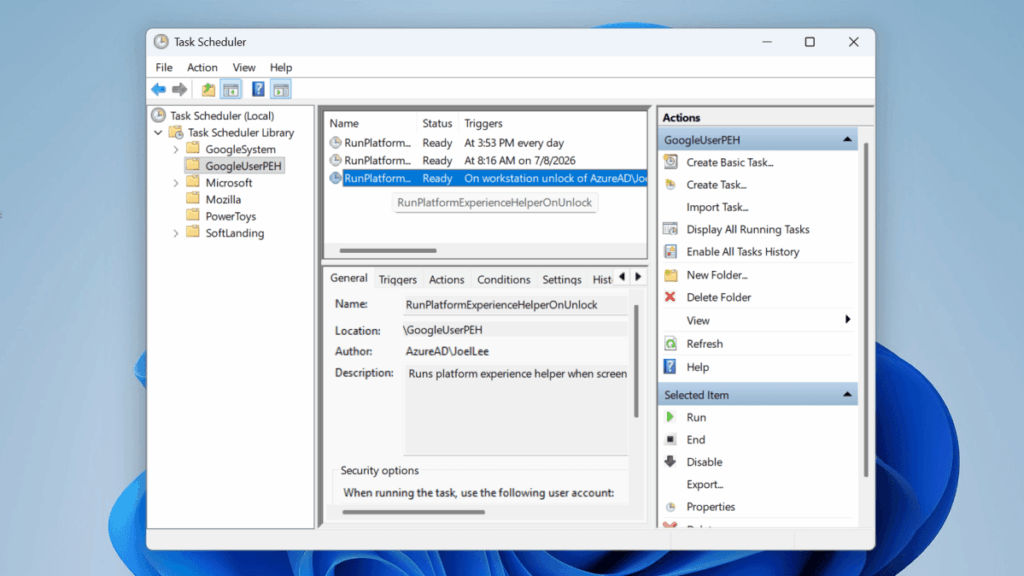
ملخص تم إنشاؤه بواسطة Smart Answers AI
في ملخص:
- يواجه مستخدمو نظامي التشغيل Windows 10 و11 نافذة بيضاء غامضة وفارغة تظهر أثناء بدء التشغيل أو إلغاء القفل، تتعلق بالمهمة المجدولة “RunPlatformExperienceHelperOnUnlock” في Google Chrome.
- تفيد تقارير PCWorld أن المشكلة تؤثر على أنظمة AMD وIntel عبر مناطق سطح المكتب الكبيرة، على الرغم من عدم تأكيد Microsoft أو Google المشكلة رسميًا.
- يتضمن الإصلاح تعطيل مهمة Chrome التي بها مشكلات عبر برنامج جدولة المهام، والذي يعمل على حل مشكلة النافذة البيضاء دون أي آثار جانبية تم الإبلاغ عنها.
يرى عدد متزايد من مستخدمي نظامي التشغيل Windows 10 وWindows 11 “نوافذ فارغة” في زوايا شاشتهم، وفقًا لتقرير جديد. بيتا نيوز. (هنا مثالنشرها أحد مستخدمي Reddit.)
أبلغ المستخدمون المتأثرون أنه عند بدء تشغيل جهاز الكمبيوتر الذي يعمل بنظام Windows أو إلغاء قفله أو إعادة تشغيله، تظهر نافذة بيضاء فارغة في إحدى زوايا الشاشة. هذه النافذة البيضاء كبيرة وتغطي جزءًا كبيرًا من سطح المكتب، مما يمنع التفاعل مع العناصر التي تظهر على الشاشة.
في بعض الحالات، تختفي هذه النافذة بعد فترة قصيرة؛ وفي حالات أخرى، يبقى هناك بشكل دائم. لقد تكهن بعض المستخدمين بنظريات مختلفة حول السبب المحتمل لهذه المشكلة.
تقرير ويندوز يشير إلى أن نظامي التشغيل Windows 10 وWindows 11 متأثران وأن المشكلة تحدث على أنظمة AMD وIntel. على ما يبدو، يرتبط Google Chrome بطريقة أو بأخرى بالمشكلة: ليس المتصفح نفسه، ولكن المهمة المجدولة المرتبطة به.
هناك عملية تسمى “RunPlatformExperienceHelperOnUnlock” وإيقافها يمنع ظهور نافذة بيضاء غير مرغوب فيها. وفقًا لـ BetaNews، ليس من الواضح تمامًا ما يفعله RunPlatformExperienceHelperOnUnlock بالضبط، بينما كتب تقرير Windows: “يبدو أن هذا المكون مرتبط بنشاط خلفية Chrome، والذي قد يتضمن تفاعلات مع الإضافات أو المكونات الإضافية أو مهام التحديث أو المكونات الخارجية”. »
المستخدمون الذين قاموا بتعطيل RunPlatformExperienceHelperOnUnlock لم يبلغوا بعد عن أي آثار جانبية غير مرغوب فيها، بينما اختفت النافذة البيضاء غير المرغوب فيها.
كيفية حل المشكلة
إذا كنت متأثرًا بهذه المشكلة وشاهدت نوافذ بيضاء غريبة على نظام التشغيل Windows، فاضغط على مفتاح Windows + اختصار لوحة المفاتيح R لفتح نافذة موجه التشغيل، ثم اكتب taskschd.msc واضغط على Enter لبدء تشغيل برنامج جدولة المهام. هناك، على اللوحة اليسرى، انتقل إلى “برنامج جدولة المهام” (محلي) ← “مكتبة جدولة المهام” ← GoogleUserPEH.
جويل لي / مسبك
بعد تحديد GoogleUserPEH، ابحث في اللوحة الوسطى عن RunPlatformExperienceHelperOnUnlock. إذا كان مدرجًا هناك، فيمكنك تعطيله عن طريق النقر بزر الماوس الأيمن عليه وتحديد تعطيل.
ولم تؤكد Microsoft ولا Google المشكلة بعد.
تم نشر هذه المقالة في الأصل على منشوراتنا الشقيقة بي سي فيلت وتمت ترجمته وتعريبه من الألمانية.