عبدالعزيز السلامة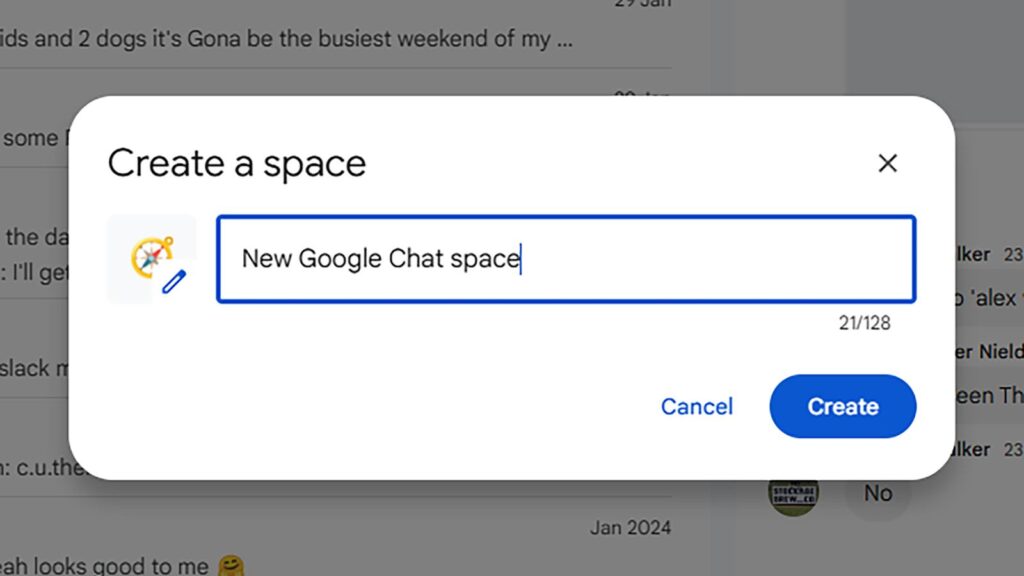
على الرغم من وجود مكان في الزاوية بريد جوجل واجهة الويب، لا تحظى دردشة Google في كثير من الأحيان بالاهتمام الذي تستحقه. إنه تطبيق مراسلة أكثر قدرة وغنيًا بالميزات مما قد تمنحه الفضل فيه، بالإضافة إلى اتصالاته السلسة مع الآخرين جوجل التطبيقات والخدمات ليست سوى جزء من جاذبيتها.
سواء كنت تستخدم Google Chat كل يوم أو لم تنظر إليه بشكل صحيح من قبل، فإن هذه النصائح تساعدك في توضيح ما يمكن أن يفعله (من تحرير الرسائل إلى قفل إعدادات الخصوصية) وكيف يمكنك تحقيق أقصى استفادة منه. استخدامه مجاني على شبكة الانترنتعلى أندرويدوعلى دائرة الرقابة الداخلية.
قم بإنشاء المساحة الخاصة بك
في Google Chat، تعمل Spaces مثل الدردشات الجماعية فائقة السرعة: فهي أماكن يمكنك من خلالها العمل على المشروعات أو مناقشة الموضوعات بسهولة أكبر مع مجموعة مختارة من الأشخاص من اختيارك. على عكس الدردشات الجماعية القياسية، يمكن أن تحتوي المساحات على أسماء وأوصاف ويمكن استخدامها لتعيين المهام لأشخاص محددين. يتم أيضًا التعامل مع مشاركة الملفات بشكل أكثر أناقة في Spaces.
لإنشاء مساحة جديدة على الويب، انقر على الأيقونة مناقشة جديدة زر (أعلى اليسار)، ثم قم بإنشاء مساحة. سيُطلب منك إعطائه اسمًا ورمزًا تعبيريًا اختياريًا لتمثيله، وسيتم فتحه. تحصل على الفور على أزرار لدعوة أعضاء جدد ومشاركة الملفات وتعيين المهام. انقر على اسم المساحة للعثور على إعداداتها، بما في ذلك خيارات سجل الرسائل.
سلسلة مناقشاتك
يدعم Google Chat الرسائل المترابطة، بحيث يمكنك إنشاء ظلال مميزة داخل المحادثات دون مقاطعة التدفق الأكبر. تتوفر هذه المواضيع في الدردشات الفردية والمحادثات الجماعية والمساحات.
قم بالتمرير فوق رسالة (على الويب) أو اضغط لفترة طويلة على الرسالة (على الهاتف المحمول) للعثور على خيار الرد في سلسلة رسائل جديدة. تبدو الأيقونة على شكل بكرة خيط قد تستخدمها في مشروع الخياطة.
تثبيت أهم المشاركات
من الممكن أن تضيع الدردشات الفردية بسهولة في كومة أي تطبيق مراسلة، ولكن Google Chat يتيح لك تثبيت المحادثات المهمة في أعلى القائمة. على الويب، انقر فوق النقاط الثلاث بجوار المناقشة في جزء التنقل الأيمن للعثور على دبوس خيار. على الهاتف المحمول، اضغط لفترة طويلة على الدردشة في عرض الرسائل. (اضغط على أيقونة الفقاعة التفسيرية في الأسفل لعرضها.)
قسم المحادثات إلى أقسام
هناك طريقة أخرى لتنظيم محادثات دردشة Google وهي تجميعها في أقسام، مثلما قد تستخدم المجلدات لرسائل البريد الإلكتروني. يمكن أن يكون لديك أقسام خاصة بالأصدقاء وأفراد العائلة وزملاء العمل على سبيل المثال، أو بعض الأقسام المخصصة لمحادثاتك الجماعية. تنظم هذه الأقسام قوائم الدردشة الخاصة بك عبر الويب وفي تطبيقات الهاتف المحمول.
على الويب، انقر على النقاط الثلاث بجوار المناقشة في جزء التنقل الأيمن، ثم اختر نقل المحادثة. يمكنك بعد ذلك إما تحديد قسم موجود أو إنشاء قسم جديد. لا يمكنك إنشاء أقسام على الهاتف المحمول، ولكن يمكنك عرضها إذا قمت بالتبديل إلى عرض الأقسام المسماة بشكل مناسب؛ اضغط على الأيقونة التي تظهر مستطيلين في أسفل قائمة الدردشة الرئيسية.
جدولة الرسائل للمستقبل
يأتي Google Chat مزودًا بجدولة الرسائل المضمنة، ولكن على تطبيق الويب فقط. اكتب رسالتك في مربع الإنشاء، ثم انقر فوق السهم الصغير لأسفل الموجود على يسار زر الإرسال القياسي، ويمكنك اختيار وقت وتاريخ محددين في المستقبل. يمكن جدولة تسليم رسائلك لمدة تصل إلى 120 يومًا مقدمًا.
استخدم Google Chat مع تطبيقات Google الأخرى
تتمثل إحدى فوائد استخدام Google Chat كتطبيق مراسلة في تكامله مع منتجات Google الأخرى: يمكنك بسهولة إرفاق روابط من تقويم Google، على سبيل المثال، أو ملفات من Google Drive. من الممكن أيضًا إنشاء مهمة في مهام Google من رسالة، وذلك من خلال النقر على النقاط الثلاث المجاورة لها (على الويب) أو عن طريق الضغط عليها لفترة طويلة (في تطبيقات الهاتف المحمول).
خيار آخر ستراه في نفس قائمة السياق هو إعادة التوجيه إلى البريد الوارد. يؤدي هذا إلى إرسال الرسالة (والعديد من الرسائل المحيطة) إلى صندوق بريد Gmail المرتبط، في بريد إلكتروني منسق بعناية. يمكنك استخدامه لإرسال معلومات مهمة مثل العناوين أو أرقام الهواتف إلى صندوق الوارد الخاص بك، على سبيل المثال، أو لعمل نسخة احتياطية من الصور التي تريد الاحتفاظ بها.
اضبط حالتك
يعد تعيين حالتك على Google Chat طريقة سهلة لإخطار جهات الاتصال الخاصة بك عندما تكون حاضرًا، أو خارج المكتب، أو بعيدًا لفترة طويلة من الوقت. على الويب، يمكنك النقر فوق مؤشر الحالة في الزاوية اليمنى العليا لتغييره، وعلى الهاتف المحمول، يمكنك النقر فوق زر القائمة (أعلى اليسار) ثم أضف حالة أو السهم لأسفل.
تحرير الرسائل التي أرسلتها
إذا قمت بالتمرير فوق رسالة على الويب أو ضغطت لفترة طويلة على رسالة على الهاتف المحمول، فسوف ترى خيار التعديل (رمز القلم). يمكنك استخدامه لتحرير محتوى الرسائل التي أرسلتها (مفيد جدًا إذا كنت بحاجة إلى تصحيح خطأ مطبعي، على سبيل المثال) ولكن سيتمكن المشاركون الآخرون في الدردشة من رؤية أنك أجريت تغييرات.
حماية خصوصيتك
لا تريد بالضرورة أن يتمكن أي شخص من الحصول على عنوان بريدك الإلكتروني على Google والبدء في الاتصال بك عبر Google Chat، ويمكنك وضع وسائل الحماية لمنع حدوث ذلك. يمكنك تكوين تطبيق المراسلة بحيث لا يتمكن سوى الأشخاص الموجودين بالفعل في قائمة جهات الاتصال الخاصة بك من الاتصال بك من خلال منصة Google Chat.
من واجهة الويب، انقر فوق رمز الترس (أعلى اليمين)، ثم اختر قيود الوصول للعثور على الخيارات ذات الصلة للمحادثات والمساحات الفردية.
في تطبيقات Android وiOS، اضغط على زر القائمة (أعلى اليسار)، ثم إعدادات. سوف تشاهد بعد ذلك من يستطيع أن يرسل لك رسالة؟ و من يمكنه دعوتك إلى Spaces؟ المدخلات التي يمكنك تكوينها وفقا لاحتياجاتك.