رائد الشهري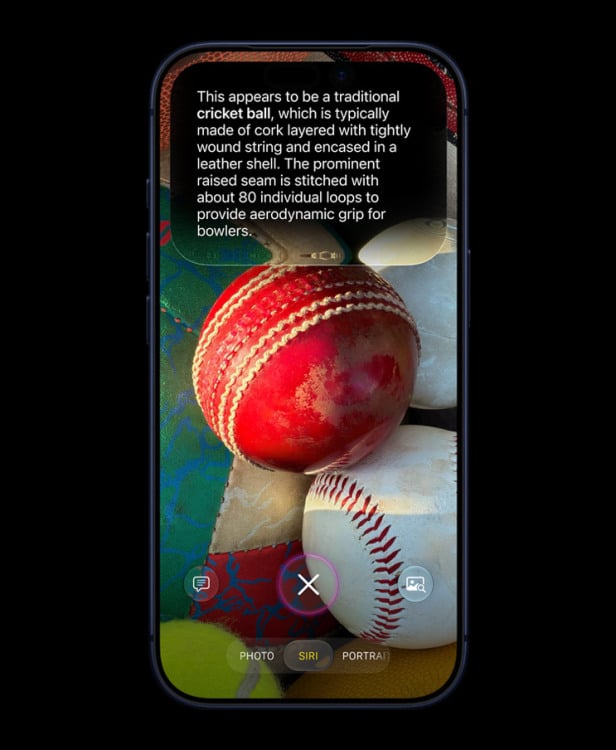
في وقت سابق من هذا الأسبوع، أطلقت شركة Apple أول إصدار تجريبي عام من نظام التشغيل iOS 27. ويأتي مزودًا بـ Siri الجديد الأكثر ذكاءً، والذي أصبح الآن تطبيقًا مستقلاً ومجموعة من الميزات المدمجة في تطبيقات مختلفة عبر نظام التشغيل.
من المؤكد أن Siri الجديد أكثر ذكاءً، ولكن الارتباك في الاسم (Siri يُسمى الآن Siri AI) بالإضافة إلى حقيقة أن بعض الميزات مدمجة في تطبيقات Apple الأخرى يمكن أن يجعل الأمور مربكة للمستخدمين. دعونا نرى ما هي ميزات Siri AI الجديدة التي تستحق المحاولة بالتأكيد.
كيفية تجربة الإصدار التجريبي من Siri AI: انضم إلى قائمة الانتظار
قبل أن نبدأ، هناك تحذير: لا تتوفر أي من هذه الميزات تقريبًا في الصين وأوروبا بسبب مشكلات مع الهيئات التنظيمية. وعلى الرغم من أنه يبدو أن المشكلات في الصين قد تم حلها، إلا أن شركة Apple لا يزال ليس لديها جدول زمني لإطلاق Siri AI في أوروبا.
بالإضافة إلى ذلك، لمعرفة كيفية تثبيت الإصدار التجريبي العام والحصول على الميزات الجديدة، نشر Mashable دليلاً.
سيري، التطبيق
لأطول فترة (منذ عام 2011، عندما تم تقديم سيري لأول مرة)، رفضت شركة أبل إعطاء سيري الجسم المناسب. الفكرة هي أنها أداة مساعدة غير مرئية، الصوت الذي تتفاعل معه، ولكن ليس شيئًا تريد الضغط عليه والجدال معه.
ثم جاء عصر OpenAI ChatGPT، وتغير كل شيء. استغرق الأمر من Apple بضع سنوات، لكن الشركة رضخت ومع iOS 27، أطلقت الشركة Siri كتطبيق مستقل.
إذن كيف تبدو التجربة؟ حسنًا، فكر في ChatGPT أو Claude أو Gemini. تبدأ تشغيل التطبيق ويتم الترحيب بك بشبكة من محادثاتك السابقة مع Siri. ابدأ واحدة جديدة، إما عن طريق الصوت أو عن طريق الكتابة، وسوف يستجيب Siri. نظرًا لأن Siri أكثر ذكاءً، فلا داعي للخوف من طرح سؤال أكثر تعقيدًا من “كيف سيكون الطقس غدًا”. وهي ليست مجرد استفسارات عامة مثل “هل ستنتقل البطاقات الصفراء من نصف نهائي كأس العالم إلى المباراة النهائية”: يمكنك أيضًا طرح أسئلة شخصية، بما في ذلك ذكر محتويات رسائل البريد الإلكتروني والملاحظات والأحداث الماضية.
الذكاء البصري
إنها بالفعل كرة كريكيت تقليدية.
الائتمان: أبل
يعد هذا حلاً مفيدًا للغاية لأنه يرتبط بكيفية استخدامك لجهاز iPhone الخاص بك بطريقة لم تكن ممكنة من قبل. لنفترض أنك على موقع يوتيوب ويظهر لك مقطع فيديو يعرض لحظة من برنامج تلفزيوني مشهور؛ المشكلة هي أنك لا تتذكر اسم المسلسل. لا مشكلة؛ قم باستدعاء Siri بالضغط مع الاستمرار على الزر الجانبي بهاتفك وطرح أسئلة حول المحتوى الذي تشاهده حاليًا على الشاشة. رائع، أليس كذلك؟
يمكنك القيام بذلك في سياقات مختلفة؛ مهما كان ما يظهر على شاشتك الآن، يستطيع Siri أن يخبرك بشيء عنه.
الأمر نفسه ينطبق على الأشياء التي أمامك، في الحياة الحقيقية. يتيح لك وضع Siri الجديد في تطبيق الكاميرا توجيه عدستك نحو أي شيء ومطالبة Siri بتقديم معلومات حول ما تراه.
ملعب الصور
لقد تم استخدام هذه الميزة من قبل، لكنها كانت… حسنًا، ربما ليست مزحة كاملة، ولكنها بالتأكيد نسخة كرتونية من الواقع؛ أي أن النوع الوحيد من الصور التي يمكن أن ينشئها هو الصور الشبيهة بالرسوم المتحركة.
سرعة الضوء قابلة للسحق
ومع Siri AI، تغير ذلك. يمكنك الآن الحصول على صور واقعية مثل مناظر المدينة المستقبلية والمناظر الطبيعية الجميلة، أو مجموعات مثل رقص الدب على كتلة ضخمة من الجبن.
والأفضل من ذلك، أنه بمجرد إنشاء الصورة، يمكنك تحريرها بمطالبة إضافية. إذا كنت تريد علامة مكتوب عليها CHEESE أعلى الصورة التي أنشأتها للتو، فاطلب من Siri إضافتها وستظهر في التكرار التالي.
إنه ليس جيل الصور الأكثر تقدمًا المعتمد على الذكاء الاصطناعي، ولكنه يقوم بالمهمة وسيكون الخيار الأسرع والأكثر ملاءمة للعديد من المستخدمين.
تحرير الصور
الصورة جيدة، أنا فقط بحاجة إلى مساحة أكبر حول الموضوع.
الائتمان: أبل
افتح صورة، وانقر فوق الزر “تحرير” وسترى خيارًا في أسفل اليمين يسمى “الأدوات”. اضغط عليها وسترى ثلاثة خيارات. يتيح لك التطهير النقر أو وضع دائرة حول كائن غير مرغوب فيه لجعله يختفي. هذه الميزة موجودة بالفعل (ربما تعمل بشكل أفضل قليلاً الآن)، لكن الاثنتين الأخريين جديدتان.
سيستخدم Extend Siri AI لتكبير الصورة. قم بالتصغير للتصغير، وسيقوم الذكاء الاصطناعي بتحليل الصورة وإضافة المزيد من العناصر حول الحواف لتكبير الصورة. لا ينجح الأمر دائمًا، ولكن عندما يحدث، يبدو الأمر سحريًا بعض الشيء.
الخيار الجديد الآخر هو Reframe، والذي يتيح لك تغيير منظور الصورة بعد التقاطها. لا تتوقع معجزات هنا (سأستخدمها فقط على الصور التي في أمس الحاجة إليها) ولكن مرة أخرى، عندما تعمل، فهي رائعة جدًا.
الكتابة مع سيري
تم الآن دمج Siri AI في العديد من أدوات الكتابة والتواصل على نظام iOS. على سبيل المثال، في تطبيق Notes، أعلى لوحة المفاتيح مباشرة، سترى خيارًا يسمى “الكتابة باستخدام Siri”. اضغط عليه واكتب باستخدام المطالبة بدلاً من كتابة النص.
يمكن أن يكون هذا قويًا جدًا. لنفترض أنك تريد تلخيص خط سير رحلة كامل أو كتابة حبكة فيلم (بدون حرق!)، لكنك لا تريد حقًا كتابة كل ذلك. حسنًا، فقط أخبر Siri بما تريد وسيقوم بإنشاء النص لك.
يمكنك أيضًا تمييز جزء من النص ومطالبة Siri بإنشاء صورة مرتبطة به، أو استخدامه لحل المسائل الرياضية.
إدخالات التقويم والتذكيرات الأكثر ذكاءً
في بعض الأحيان ستحتاج إلى النقر على العناصر وتوفير سياق إضافي، ولكن التقويم الجديد أفضل بكثير من ذي قبل.
الائتمان: أبل
تم دمج Siri أيضًا في تطبيق تقويم Apple، مما يتيح التعرف على اللغة الطبيعية. على سبيل المثال، يمكنك إنشاء حدث جديد ووصف ما تريد القيام به (العشاء مع زوجتك في مطعم Joe’s غدًا الساعة 7 مساءً)، وسيتعرف تطبيق التقويم تلقائيًا على الأشخاص المناسبين في جهات الاتصال الخاصة بك وإنشاء الحدث في الوقت المناسب.
الأمر نفسه ينطبق على تطبيق التذكيرات (Reminders)، وهو تطبيق أعتقد أنني يجب أن أستخدمه أكثر، ولكنه لم يعمل معي مطلقًا. مرة أخرى، قم بوصف ما تحتاج إلى تذكره، وسيتم استرداد التفاصيل مثل الموقع والوقت والتاريخ تلقائيًا.
الاختصارات التي سترغب في استخدامها بالفعل
لنكن واقعيين: الاختصارات هي أفضل ميزات iOS التي لا يستخدمها أحد تقريبًا، وذلك ببساطة لأن فكرة تحويل سلسلة من الأحداث/الأوامر إلى أمر واحد تبدو مخيفة للغاية بالنسبة للعديد من الأشخاص.
الآن، مع Siri AI، يمكنك ببساطة وصف الاختصار وإنشائه تلقائيًا. للوصول إلى هذه الميزة، افتح الاختصارات، وانقر فوق اختصار جديد، وقم بوصف ما تريد أن يفعله الاختصار. هل تريد أن يخبرك iPhone بصوت مسموع أنه تم شحن البطارية بنسبة 90%؟ ما عليك سوى كتابة ذلك في تطبيق Shortcuts وبذلك تكون قد انتهيت.
هل تريد البدء؟ إليك كيفية تجربة الإصدار التجريبي من Siri AI.